
Manual do CRM Besser
Manual de utilização: cadastro de clientes, proposta comercial e pedido de venda — passo a passo.
Versão de setembro de 2026 · crm.metalurgicabesser.com.br
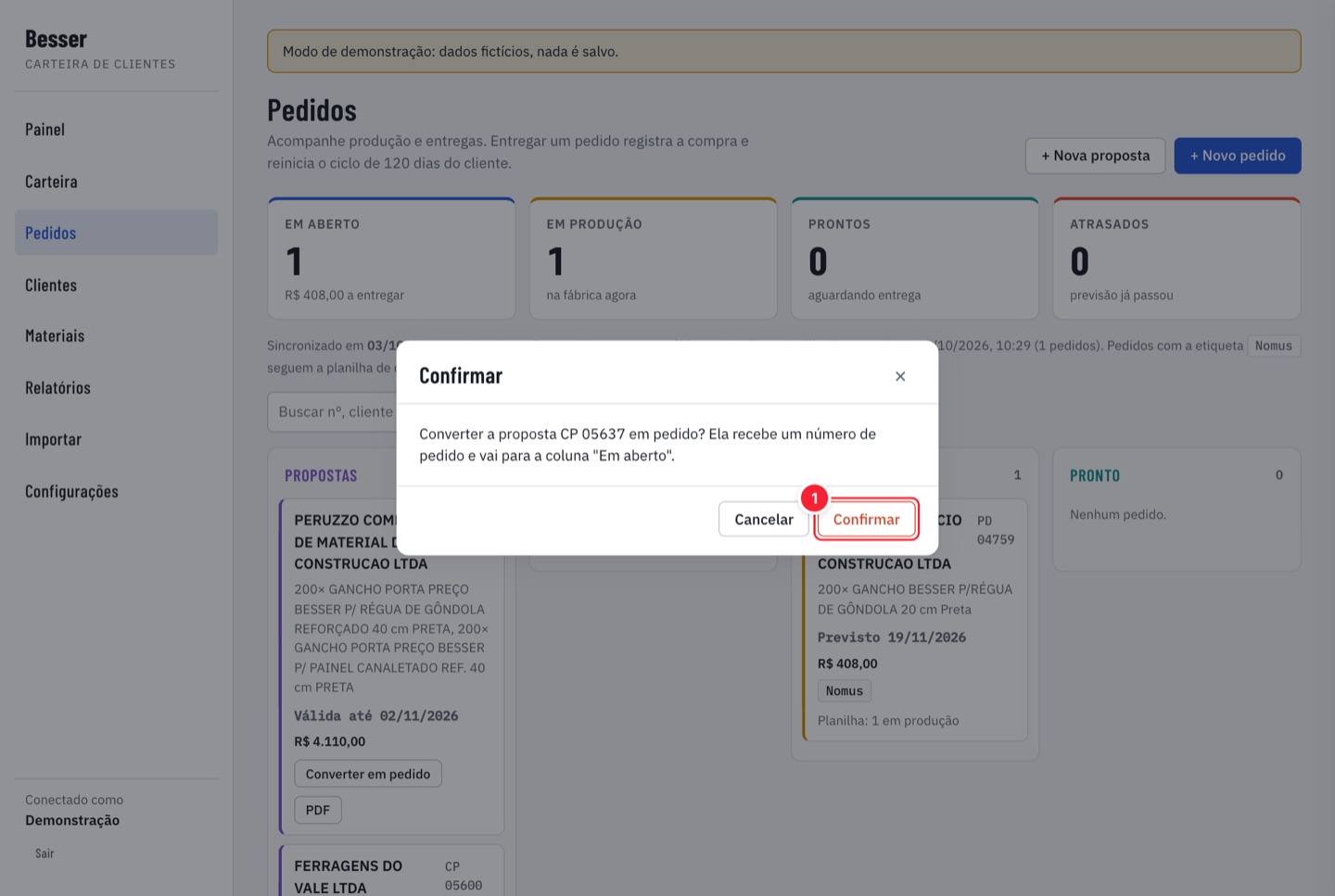
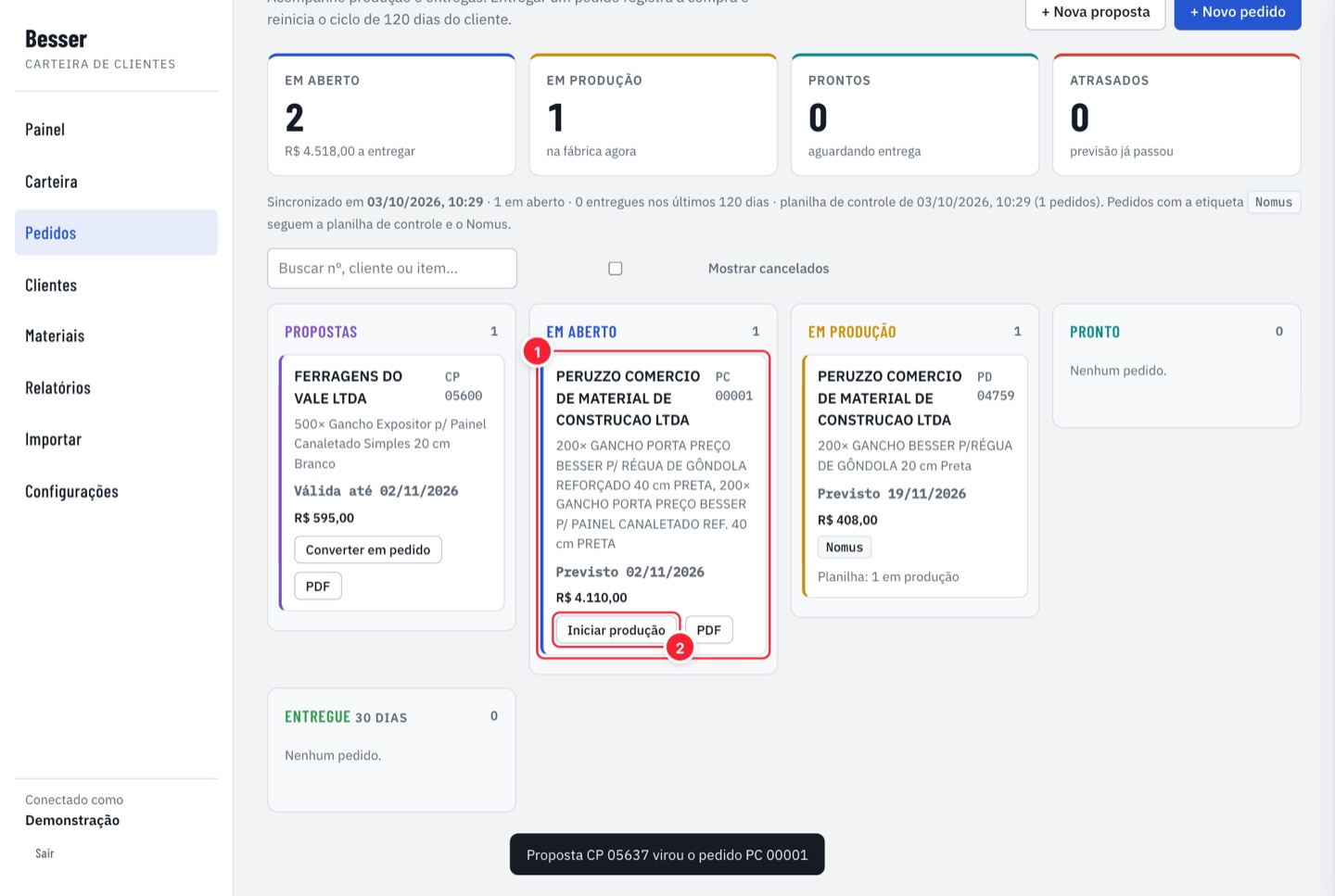
Este manual mostra, clique a clique, as três tarefas do dia a dia comercial no CRM: cadastrar um cliente, gerar uma proposta em PDF e transformar a proposta em pedido de venda. As regras comerciais (comissão, prazos, frete) não estão aqui: ficam na Política comercial do representante. As telas usam dados fictícios. Os círculos vermelhos numerados nas imagens indicam onde clicar, na ordem.
Quem pode fazer o quê
| Tarefa | Representante | Equipe interna |
|---|---|---|
| Cadastrar e editar clientes | Sim — só os seus | Sim — todos |
| Criar proposta e gerar o PDF | Sim | Sim |
| Converter proposta em pedido / criar pedido | Não | Sim |
| Avançar o pedido (produção, pronto, entregue) | Não — só acompanha | Sim |
| Baixar o catálogo | Sim | Sim |
Ao longo do manual: Todos vale para qualquer usuário · Representante detalhe específico do representante · Equipe interna só para vendedor, gerente e dono.
1Entrar no sistema Todos
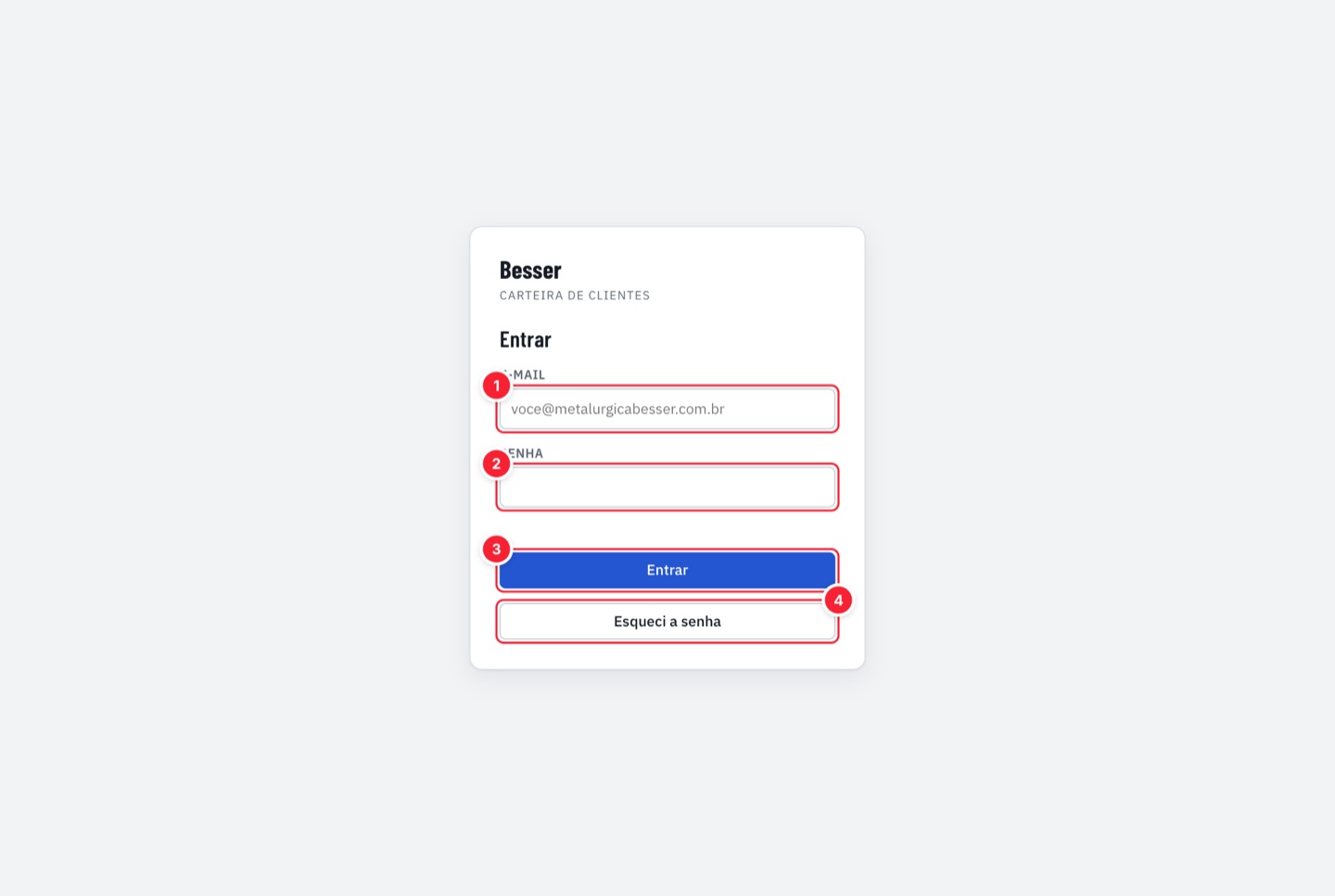
Funciona no computador e no celular, em qualquer navegador (Chrome, Safari, Edge). Não precisa instalar nada.
- Abra o navegador e digite o endereço crm.metalurgicabesser.com.br.
- No campo E-mail, digite o e-mail que a Besser cadastrou para você.
- No campo Senha, digite a sua senha. No primeiro acesso, use a senha temporária que você recebeu.
- Clique em Entrar.
Trocar a senha temporária (faça no primeiro acesso)
- No menu da esquerda, clique em Configurações.
- No quadro Sua conta, clique em Trocar senha.
- Abra o seu e-mail. Chegará uma mensagem com um link. Clique no link, digite a senha nova e confirme.
2Cadastrar um cliente Todos
Você digita só o CNPJ e o sistema busca o restante na Receita Federal. Toda proposta precisa de um cliente cadastrado, então este é sempre o primeiro passo.
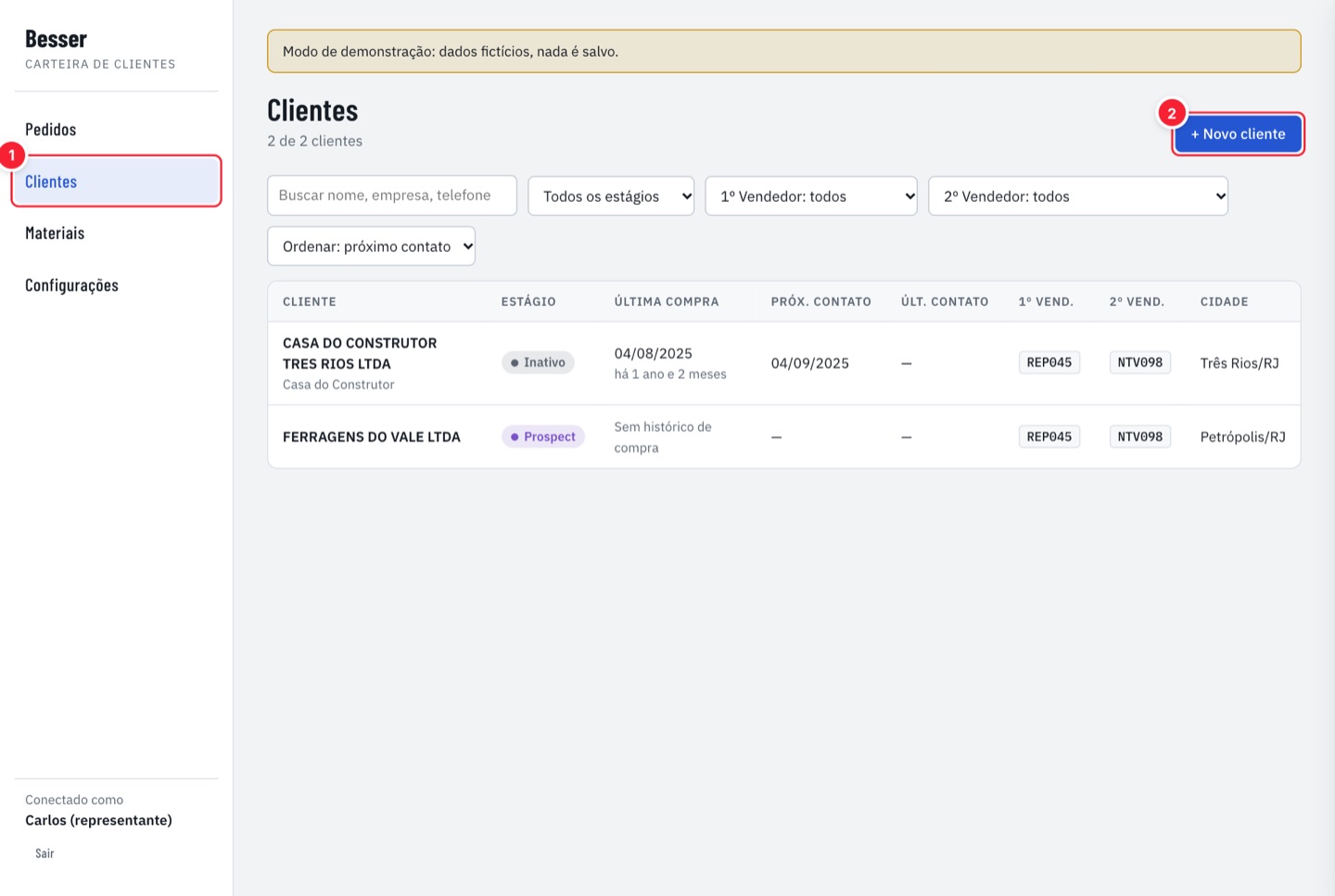
- No menu da esquerda, clique em Clientes.
- Antes de cadastrar, digite parte do nome ou o CNPJ no campo Buscar nome, empresa, telefone, CNPJ… para confirmar que o cliente ainda não existe.
- Clique no botão azul + Novo cliente, no canto superior direito.
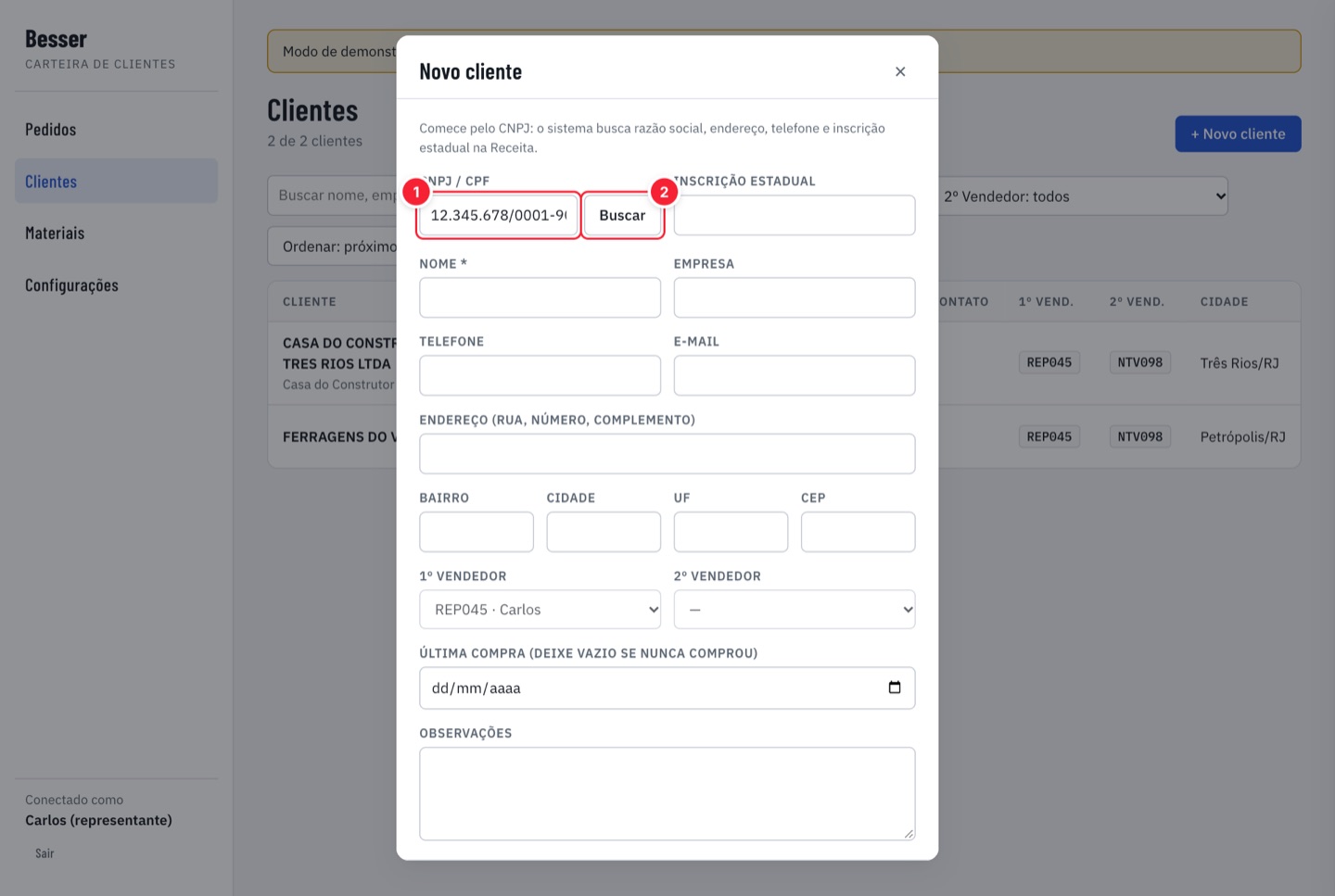
- No campo CNPJ / CPF, digite o CNPJ do cliente (com ou sem pontos e traços).
- Clique em Buscar (ou aperte Enter). Em poucos segundos o sistema preenche razão social, nome fantasia, Inscrição Estadual, endereço, bairro, cidade, UF, CEP, telefone e e-mail.
- “Situação na Receita: BAIXADA / INAPTA / SUSPENSA” (em vermelho): a empresa não está ativa. Não siga com a venda sem falar com a Besser.
- Aviso de CNPJ já cadastrado: o cliente já existe. Clique em Cancelar e procure por ele na lista.
- “Inscrição Estadual não encontrada”: o cliente pode ser isento. Se ele tiver I.E., digite à mão.
- Se a busca falhar, espere um minuto e clique em Buscar de novo (a consulta pública aceita poucas buscas por minuto). Em último caso, preencha à mão.
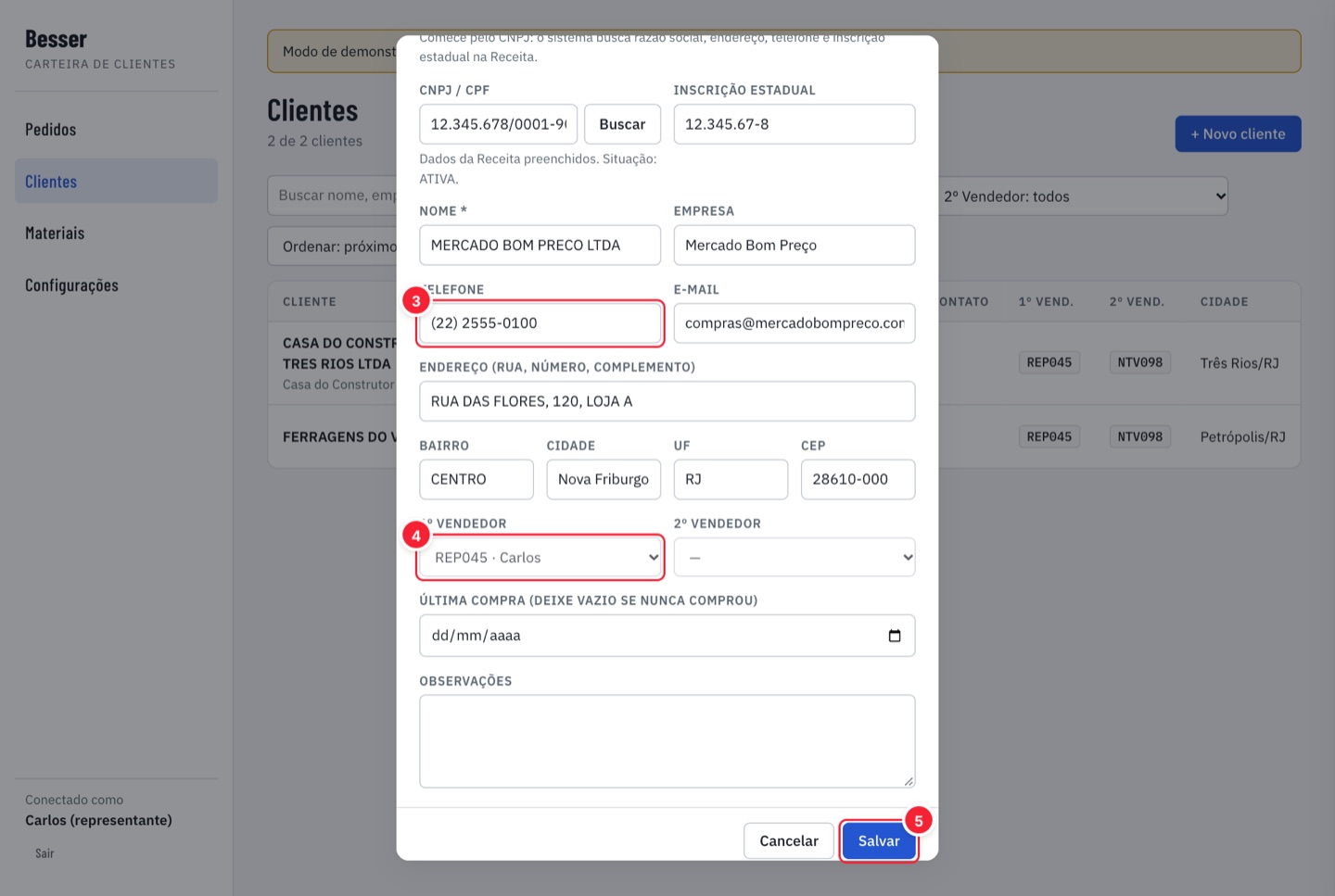
- Confira e complete os dados. O telefone e o e-mail da Receita costumam ser do contador. Troque pelo Telefone (de preferência WhatsApp) e E-mail de quem compra.
- Confira o 1º Vendedor.
- Representante já vem com o seu código (REPxxx) e não pode ser alterado. É isso que faz o cliente aparecer só para você.
- Equipe interna escolha o código de quem atende o cliente (PRO001, TLVxxx, REPxxx…).
- Deixe Última compra vazio se o cliente nunca comprou. Use Observações para anotar o nome do comprador, horário de entrega etc.
- Clique em Salvar. Aparece o aviso “Cliente cadastrado” e a ficha do cliente abre do lado direito.
Corrigir um cadastro
- Em Clientes, clique na linha do cliente. A ficha abre do lado direito.
- Clique em Editar, corrija e clique em Salvar. Se faltar endereço ou I.E., clique em Buscar ao lado do CNPJ: o sistema preenche só os campos vazios.
3Gerar uma proposta Todos
A proposta recebe um número automático no formato CP 00000 quando é salva.
- Em Clientes, clique na linha do cliente para abrir a ficha.
- No bloco Propostas e pedidos, clique em + Proposta. O formulário abre com o cliente já escolhido.
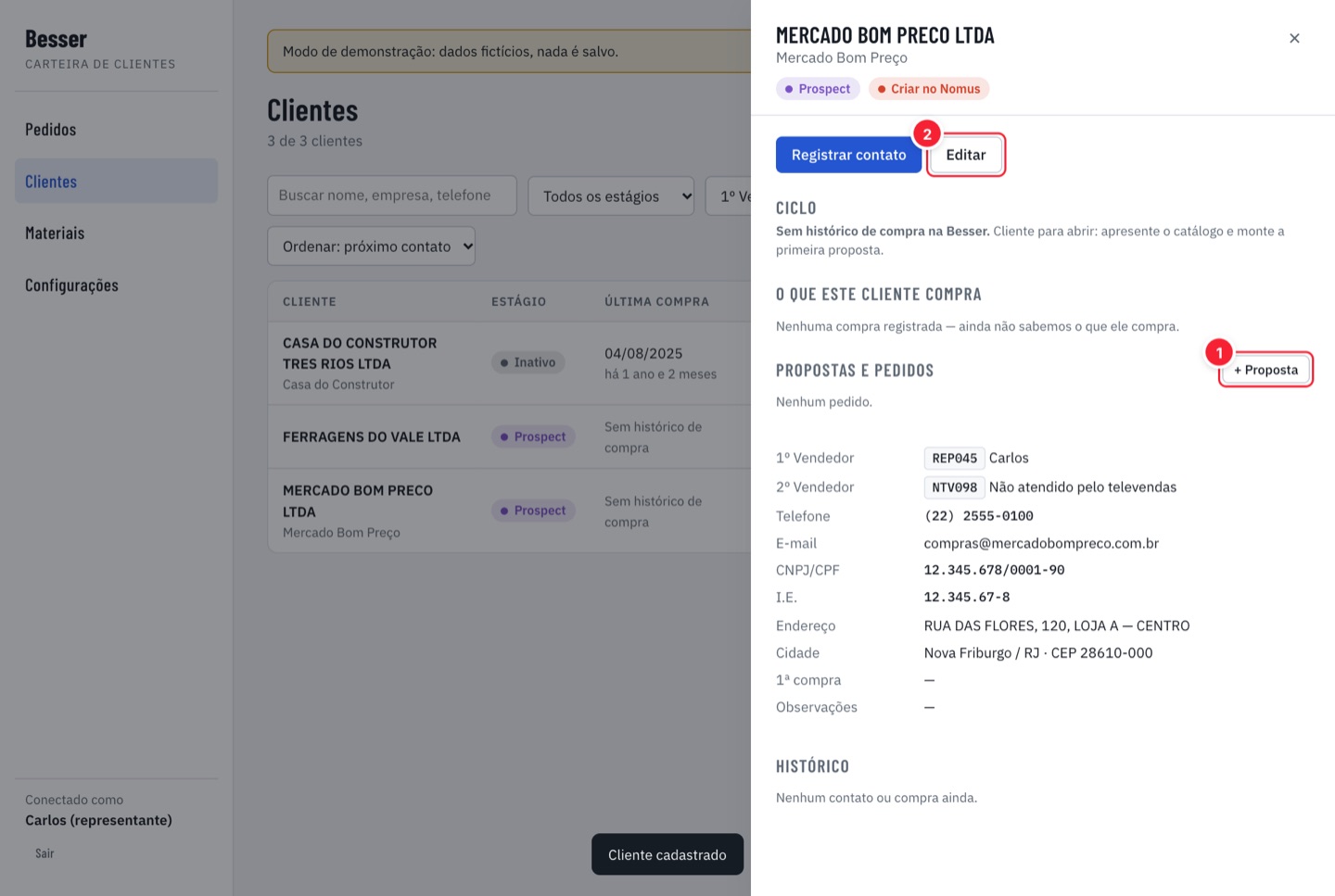
Outro caminho: menu Pedidos → botão + Nova proposta. Nesse caso, escolha o cliente no campo Cliente *.
Ler a ficha antes de visitar
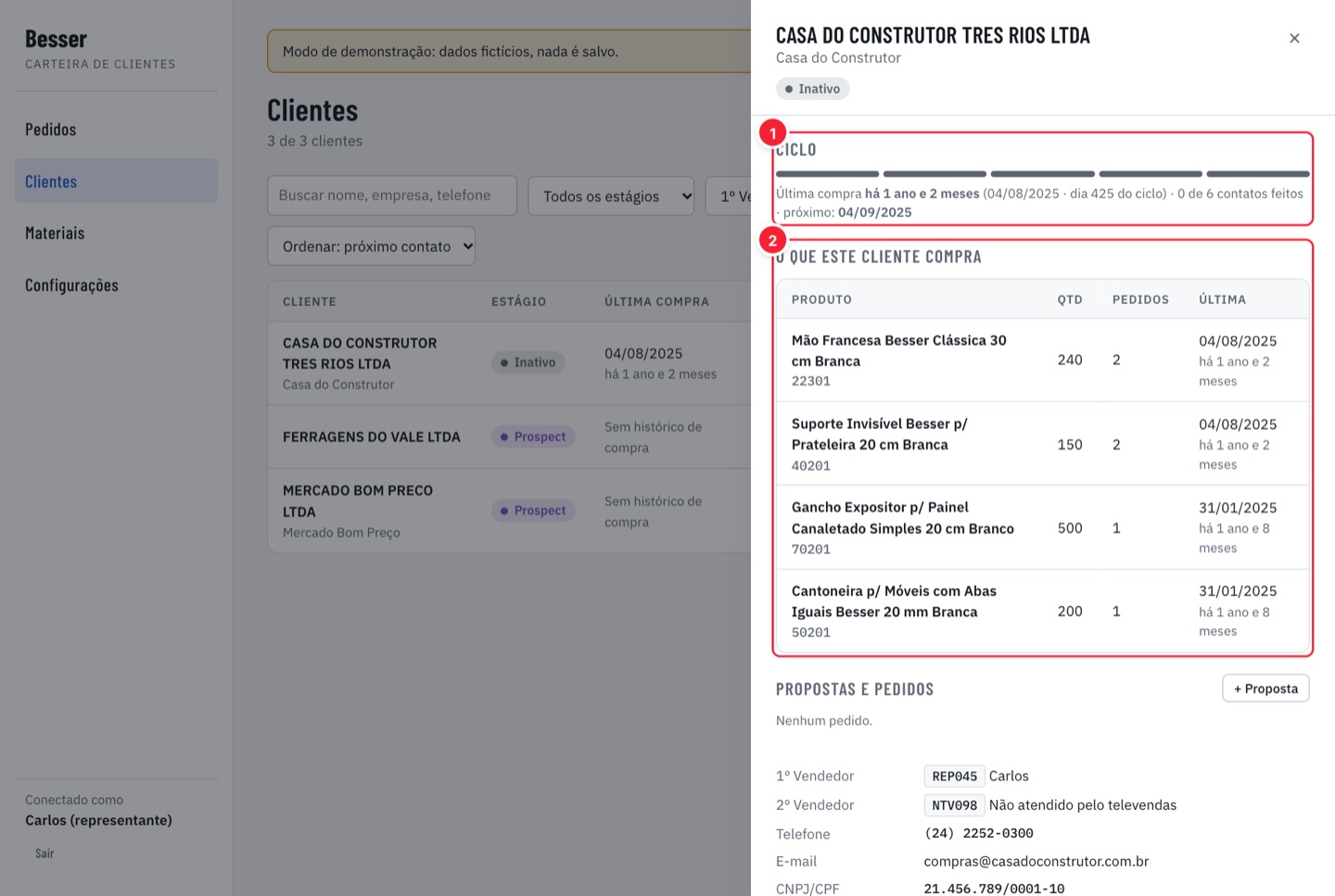
A ficha diz quem é o cliente para a Besser. Olhe dois blocos antes de ligar ou visitar:
- Ciclo mostra a última compra e há quanto tempo foi (“há 1 ano e 2 meses”). Se aparecer “Sem histórico de compra na Besser”, é cliente para abrir: apresente o catálogo e monte a primeira proposta.
- O que este cliente compra lista os produtos que ele já levou: quantidade total, em quantos pedidos e quando foi a última vez. É o argumento pronto para a visita (“vocês compravam mão francesa 30 cm branca, quer repor?”). A lista é atualizada automaticamente pelo faturamento da fábrica.
Cabeçalho e itens
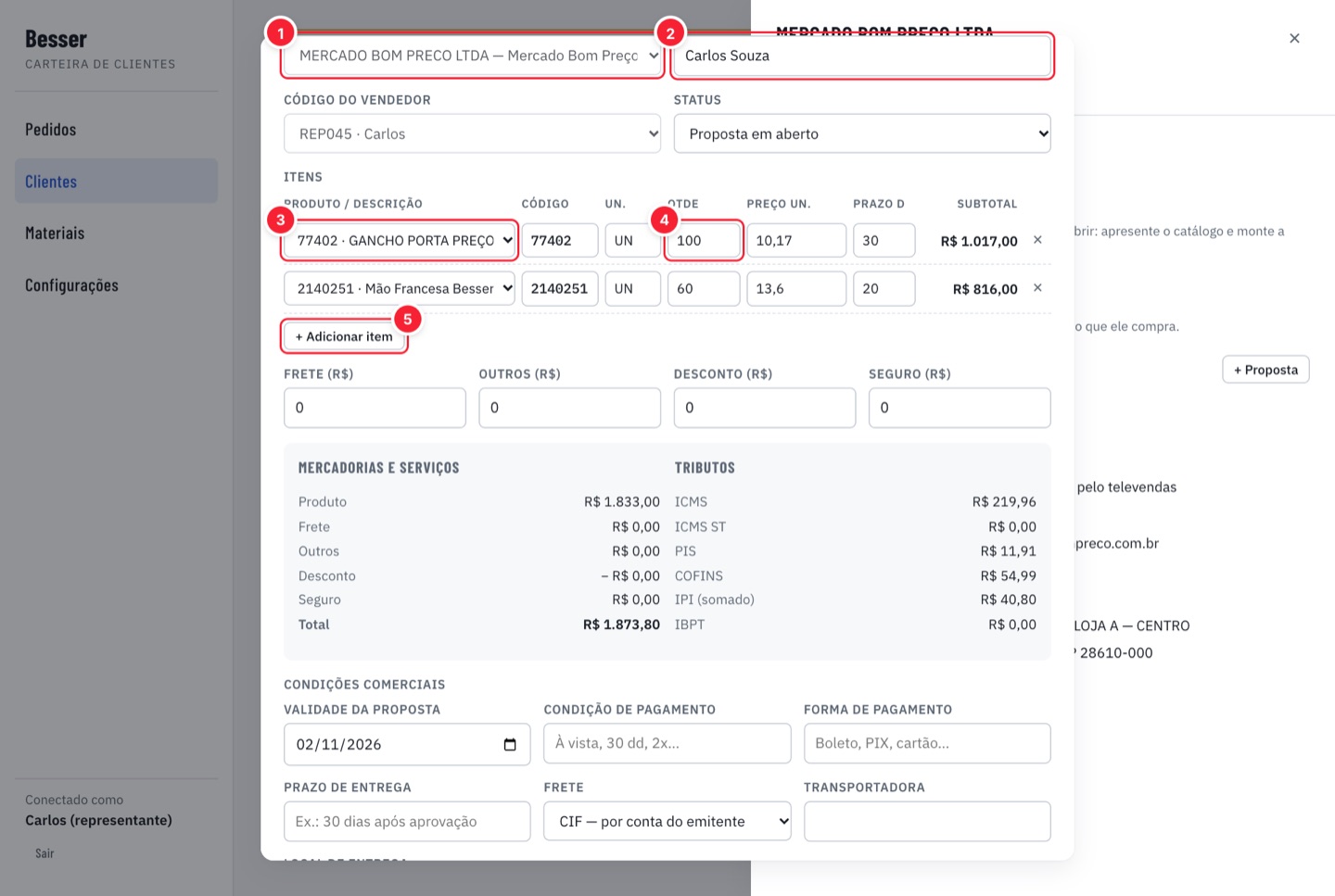
- Confira o Cliente e a Data de emissão (vem com a data de hoje). O campo Número fica como “gerado ao salvar”.
- Em Vendedor / representante, digite o seu nome como deve sair no PDF.
- Clique em + Adicionar item. Na lista Produto / descrição, escolha o produto. Os produtos estão agrupados por linha e mostram o código. O sistema preenche sozinho código, unidade, preço da tabela e prazo.
- Digite a quantidade em Qtde. O subtotal da linha é calculado na hora.
- Repita os passos 5 e 6 para cada produto. Para tirar um item, clique no × no fim da linha.
Valores e condições comerciais
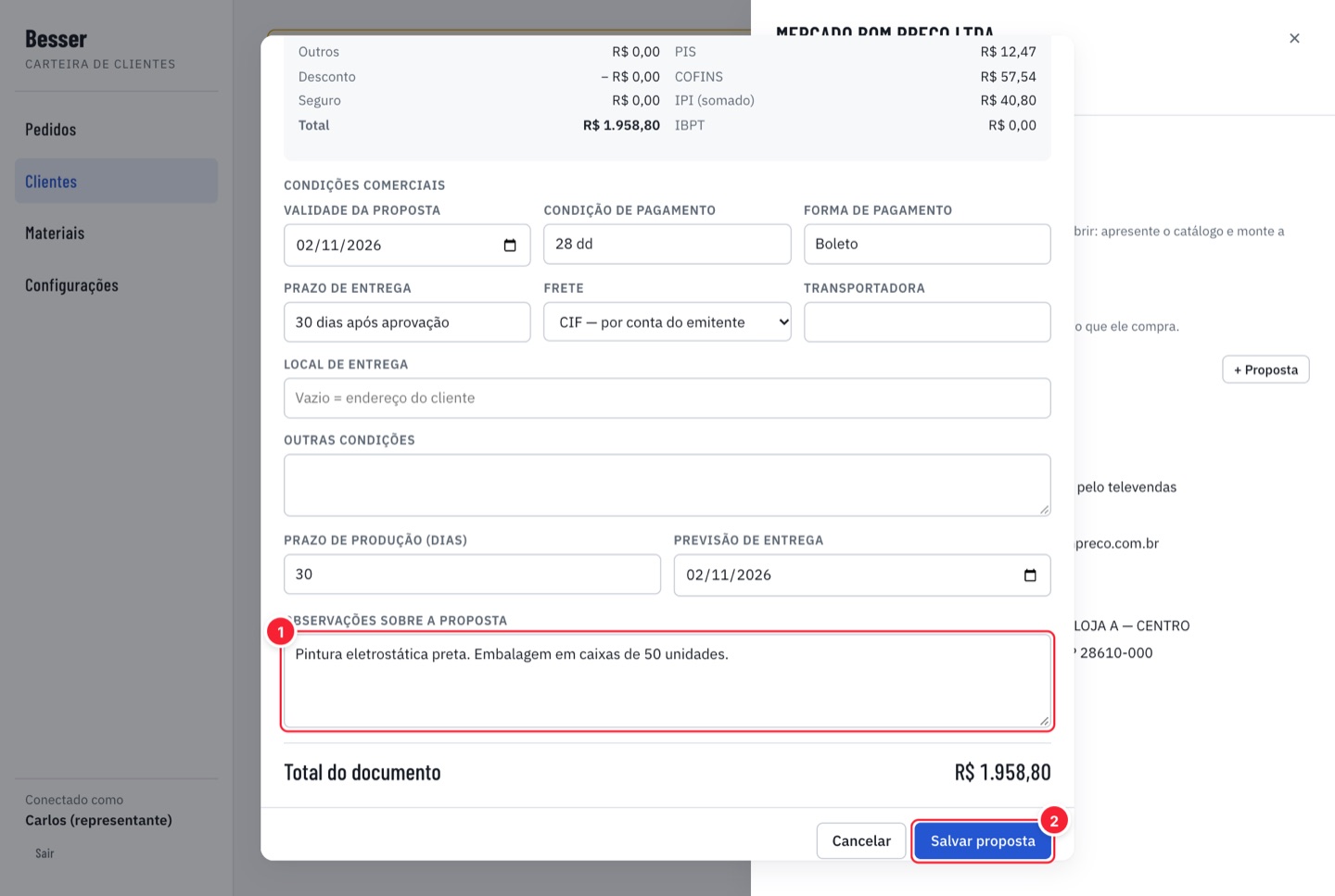
- Preencha, se houver, Frete (R$), Outros (R$), Desconto (R$) e Seguro (R$). O quadro de resumo (mercadorias e tributos) e o Total do documento se atualizam sozinhos.
- Em Condições comerciais, preencha:
- Validade da proposta — vem com 30 dias; ajuste se precisar.
- Condição de pagamento (ex.: À vista, 28 dd, 2x) e Forma de pagamento (Boleto, PIX, cartão).
- Prazo de entrega (ex.: 30 dias após aprovação).
- Frete: CIF (por conta da Besser), FOB (por conta do cliente) ou retirada. Se souber, informe a Transportadora.
- Local de entrega: deixe vazio para usar o endereço do cadastro.
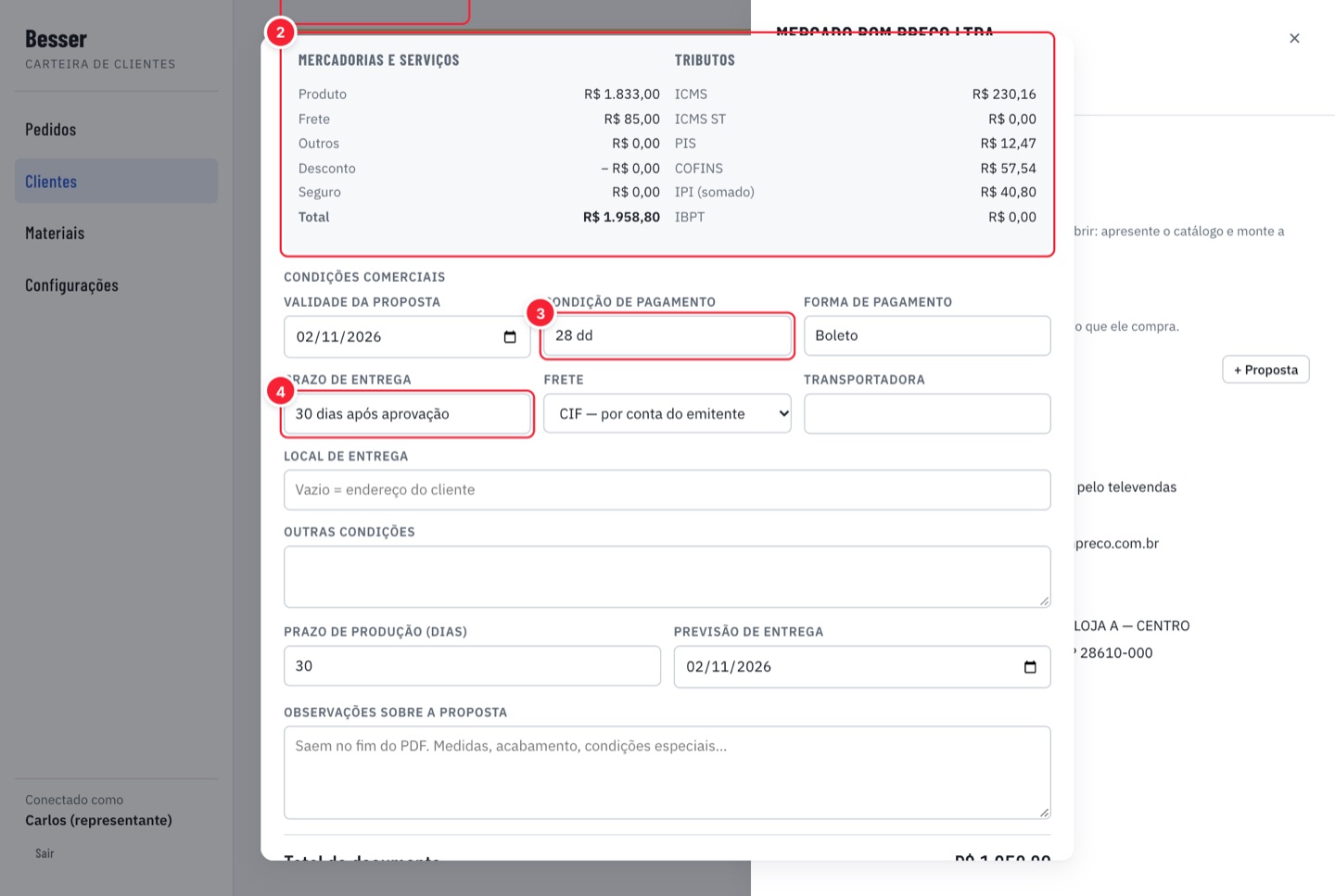
- Em Observações sobre a proposta, escreva o que deve sair no fim do PDF: cor, acabamento, embalagem, combinações especiais.
- Clique em Salvar proposta. O sistema gera o número CP e a proposta aparece no menu Pedidos, na coluna Propostas.
4Gerar o PDF e enviar ao cliente Todos
- No menu da esquerda, clique em Pedidos. A sua proposta está na coluna Propostas, com número, cliente, itens, validade e valor.
- Clique no botão PDF do cartão. (Ou clique no cartão para abrir a proposta e depois em Visualizar PDF.)
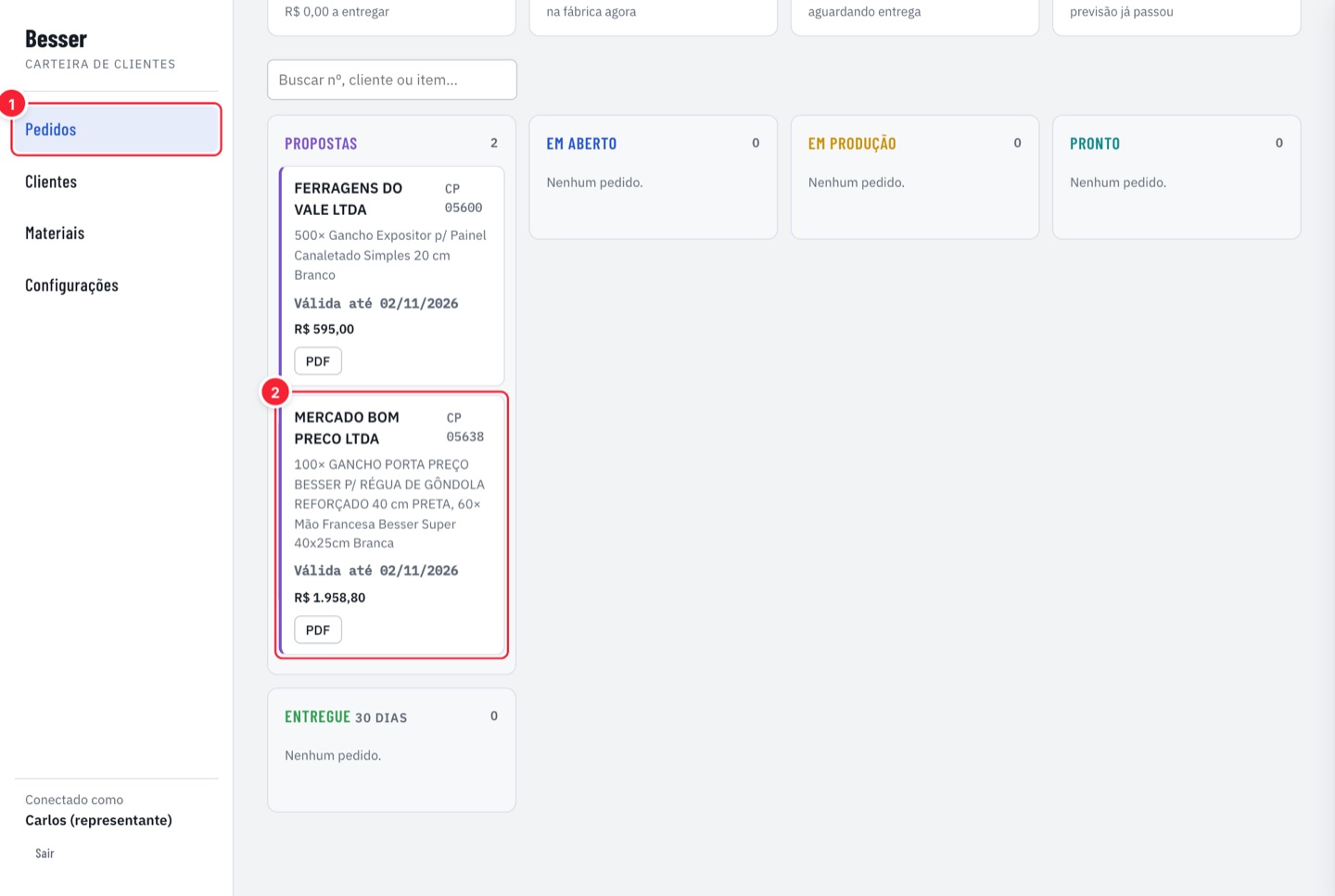
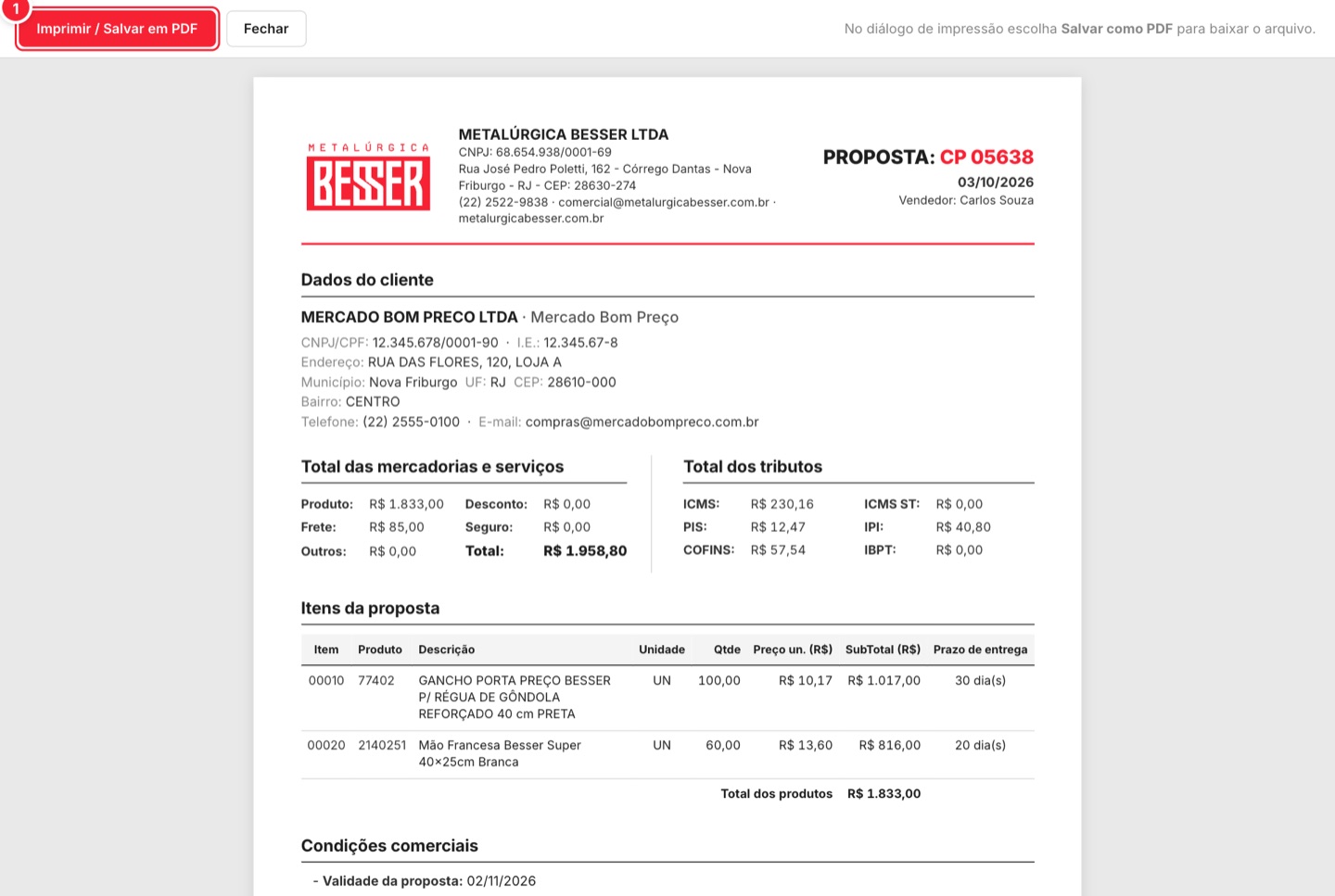
- O documento abre em uma aba nova, com o logo e os dados da Besser, os dados do cliente, totais, tributos, itens, condições e observações. Confira tudo antes de enviar.
- Clique no botão vermelho Imprimir / Salvar em PDF, no topo.
- Na janela de impressão, no campo Destino (ou “Impressora”), escolha Salvar como PDF e clique em Salvar. Escolha a pasta e confirme.
- No celular: toque em compartilhar/imprimir e escolha “Salvar como PDF” ou “Salvar em Arquivos”.
- Envie o arquivo ao cliente por WhatsApp ou e-mail. Aproveite e mande também o catálogo (menu Materiais → Baixar catálogo (PDF)).
5Pedido de venda
Representante Quando o cliente aprovar
- Avise a equipe interna da Besser informando o número da proposta (CP) e qualquer ajuste combinado com o cliente.
- A equipe converte a proposta em pedido. No menu Pedidos, o cartão sai da coluna Propostas e passa para Em aberto.
- Acompanhe pelo mesmo menu: o cartão anda pelas colunas Em produção, Pronto e Entregue, sempre com a data prevista. Cartão com a faixa lateral e a data em vermelho significa previsão vencida.
Equipe interna Converter a proposta em pedido
- No menu Pedidos, localize a proposta na coluna Propostas (use o campo de busca por número ou cliente).
- Clique em Converter em pedido no próprio cartão. Se precisar ajustar itens ou condições antes, clique no cartão, altere, salve e então clique em Converter em pedido no rodapé do formulário.
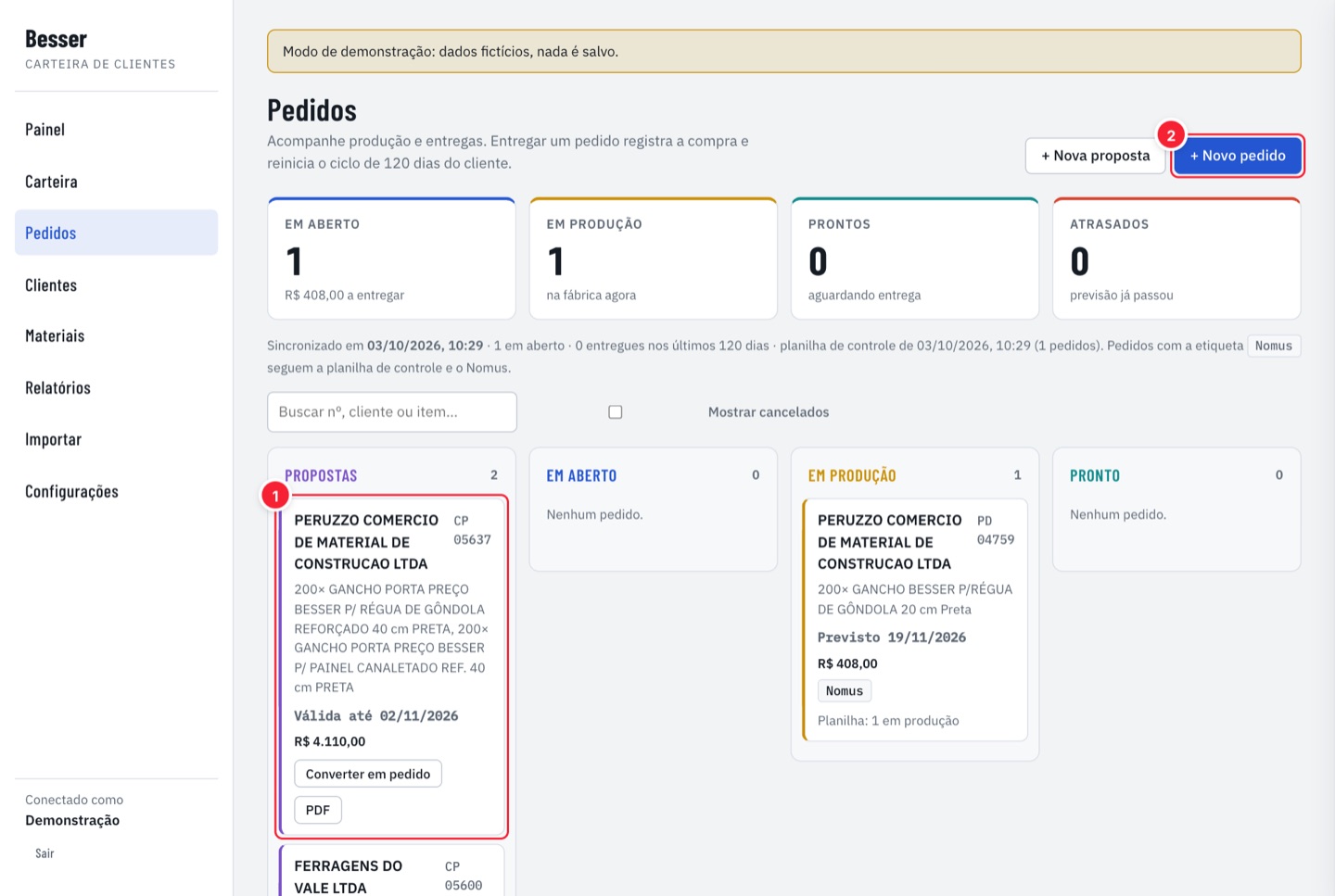
- Na pergunta “Converter a proposta CP … em pedido?”, clique em Confirmar.
- O sistema cria o número PC 00000, move o cartão para Em aberto e mostra o aviso “Proposta CP … virou o pedido PC …”. Os itens, valores e condições são mantidos.
- Clique em PDF no cartão para gerar o Pedido de Venda em PDF (mesmo processo da seção 4) e enviar ao cliente como confirmação.
Equipe interna Pedido direto, sem proposta
- Menu Pedidos → botão azul + Novo pedido (ou, na ficha do cliente, + Pedido).
- Preencha igual à proposta (seção 3). Confira o Prazo de produção (dias): o sistema sugere o maior prazo entre os itens e calcula a Previsão de entrega.
- Clique em Salvar pedido.
Equipe interna Acompanhar até a entrega
- A cada etapa, clique no botão do cartão: Iniciar produção → Marcar pronto → Entregar.
- Ao clicar em Entregar, informe a Data da entrega e clique em Confirmar entrega. Isso registra a compra na ficha do cliente e reinicia o ciclo de 120 dias da carteira.
6Dúvidas frequentes
| Situação | O que fazer |
|---|---|
| Não encontro um cliente que eu sei que existe | Representante Você só vê clientes com o seu código no 1º Vendedor. Peça à equipe interna para vincular o cliente a você. Não cadastre de novo. |
| “Escolha o cliente” ao salvar | O campo Cliente * está vazio. Escolha o cliente na lista. Se ele não aparece, cadastre-o primeiro (seção 2). |
| “Adicione pelo menos um item com descrição” | Falta escolher o produto em alguma linha, ou a linha digitada está sem descrição. Complete ou apague a linha no ×. |
| O preço veio zerado | O produto está sem preço na tabela. Digite o preço unitário combinado com a Besser. |
| O cliente pediu um prazo maior que o da tabela | Não prometa. Ofereça primeiro os 5% de desconto para pagamento antecipado. Se ele insistir, consulte a Besser antes de enviar a proposta (veja a Política comercial). |
| Errei a proposta depois de enviar | Abra a proposta, corrija, salve e gere o PDF de novo. O número CP não muda. |
| O cliente desistiu | Abra a proposta, mude o Status para Cancelado e salve. Ela some do quadro (marque “Mostrar cancelados” para ver). |
| Os dados da Besser no PDF estão errados | Equipe interna Menu Configurações → Dados da empresa. Alíquotas ficam em Parâmetros fiscais. |
| Apareceu “sem permissão” ou a tela não carrega | Atualize a página (F5 ou Cmd+R). Se continuar, clique em Sair, entre de novo e, persistindo, avise a Besser. |